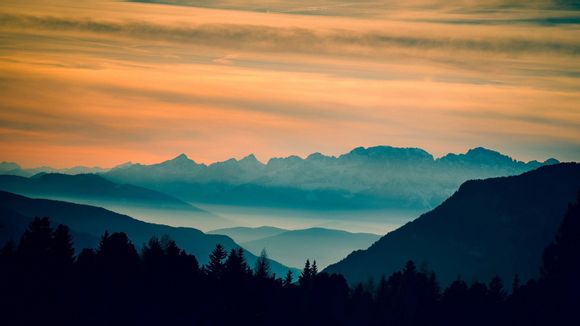
一、轻松学会PS大片制作,告别小白状态!
你是否曾羡慕过那些精美的PS大片,却苦于自己不会操作而望而却步?别担心,今天就来教你如何轻松学会PS大片制作,让你告别小白状态,成为朋友圈的摄影大师!
二、PS大片制作步骤详解
- 选择合适的照片素材
选择一张具有良好构图和光影效果的照片作为基础。一般来说,风景照、人像照都是不错的选择。确保照片分辨率足够高,以便后续编辑。
- 打开Photoshop并导入照片
打开Photoshop,选择“文件”>“打开”,然后选择你的照片素材。导入后,你可以看到照片位于一个单独的图层中。
- 调整照片亮度、对比度和色彩
在“图层”面板中,右键点击背景图层,选择“复制图层”。然后,选中复制后的图层,使用“图像”>“调整”菜单中的相关功能调整照片亮度、对比度和色彩。
- 添加滤镜效果
Photoshop提供了丰富的滤镜效果,可以让你轻松制作出各种风格的大片。例如,你可以尝试使用“模糊”、“锐化”、“纹理”等滤镜,为照片添加独特的视觉效果。
- 使用图层蒙版进行局部调整
图层蒙版是PS中非常重要的工具,可以让你对照片的局部进行调整。例如,你可以使用黑色或灰色画笔在图层蒙版上涂抹,隐藏或显示图层中的某些区域。
- 添加文字和装饰元素
为了使照片更具个性,你可以添加一些文字和装饰元素。在“图层”面板中,创建一个新的文字图层,输入你想添加的文字。然后,使用“字符”面板调整字体、字号、颜色等属性。此外,你还可以添加一些装饰元素,如心形、箭头等,使照片更加生动。
- 合并图层并导出照片
完成所有编辑后,选中所有图层,右键点击选择“合并图层”。最后,选择“文件”>“导出”>“导出为”将照片导出为适合分享的格式,如JPEG或PNG。
三、PS大片制作技巧分享
- 合理运用图层样式
图层样式是PS中非常实用的功能,可以让你快速为图层添加阴影、渐变、描边等效果。合理运用图层样式,可以使你的照片更具层次感。
- 学会使用调整图层
调整图层可以让你在不改变原始照片的基础上进行调整。例如,你可以创建一个“亮度/对比度”调整图层,对照片进行局部亮度调整。
- 多尝试不同的效果
PS中提供了丰富的滤镜和工具,多尝试不同的效果,可以让你找到最适合自己风格的PS大片制作方法。
四、QA问答
Q:如何选择合适的照片素材?
A:选择具有良好构图和光影效果的照片作为基础,确保照片分辨率足够高。
Q:PS中如何调整照片亮度、对比度和色彩?
A:在“图层”面板中,选中图层,使用“图像”>“调整”菜单中的相关功能进行调整。
Q:图层蒙版有什么作用?
A:图层蒙版可以让你对照片的局部进行调整,隐藏或显示图层中的某些区域。
以上就是PS大片制作的步骤和技巧,希望能对你有所帮助。掌握这些技巧,你也可以轻松制作出属于自己的PS大片!